Gå til indhold

Certifikater

·         Der er brug for to certifikater – duplas og digitaliseringsstyrelsens

·         Importer DUPLA’s test-certifikat (DUPLA-Test_Offentligt.p12)


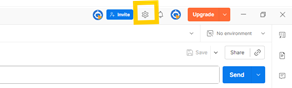
·         Gå til certifikat indstillinger ved at trykke på tandhjulet (øverst til højre)

·         Vælg settings -> Certificates

Et billede, der indeholder tekst, skærmbillede, Font/skrifttype, linje/række

AI-genereret indhold kan være ukorrekt.

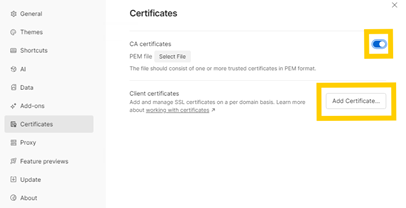
·         Slå CA certificates til og tryk dernæst på Add Certificates
Et billede, der indeholder tekst, skærmbillede

AI-genereret indhold kan være ukorrekt.


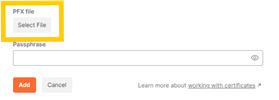
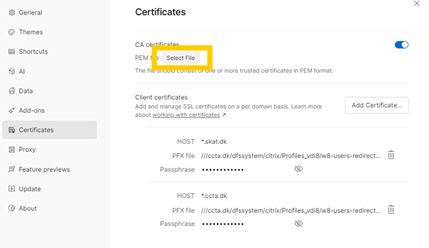
·         Tilføj certifikatet, som PFX fil

Et billede, der indeholder tekst, linje/række, Font/skrifttype, skærmbillede

AI-genereret indhold kan være ukorrekt.


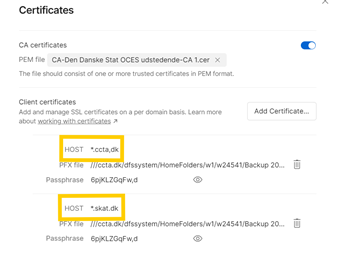
·         Importer test-certifikatet (DUPLA-Test_Offentligt)

 

·         Certifikatet importeres 2 gange, mhp. at tilføje 2 forskellige Host URL

o   *.ccta.dk

o   *.skat.dk

§  Skriv passphrase:  6pjKLZGqFw,d

Et billede, der indeholder tekst, skærmbillede, Font/skrifttype, nummer/tal

AI-genereret indhold kan være ukorrekt.

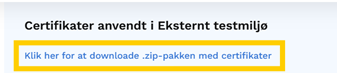
·         Download testcertifikat

https://digitaliseringskataloget.dk/teknik/certifikater#Produktionsmilj%C3%B8

Et billede, der indeholder tekst, skærmbillede, Font/skrifttype

AI-genereret indhold kan være ukorrekt.

·         Pak zip filen ud


Et billede, der indeholder tekst, Font/skrifttype, skærmbillede

AI-genereret indhold kan være ukorrekt.


·         Installer: CA-Den Danske Stat OCES udstedende-CA 1

 

Et billede, der indeholder tekst, Font/skrifttype, software, skærmbillede

AI-genereret indhold kan være ukorrekt.


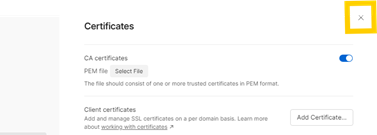
·         Luk dialogboksen ved tryk på krydset, øverst til højre
Et billede, der indeholder tekst, Font/skrifttype, skærmbillede

AI-genereret indhold kan være ukorrekt.