Dataudvekslingsaftale - skabelon
Skabelon
Ved at bruge en skabelon til jeres dataudvekslingsaftale sikrer I, at datavalg er afstemt med jeres behandlingsformål.
Når brugerroller er tildelt af jeres rettighedsadministrator, via TastSelv Erhverv (jf. vejledningen), kan jeres aftager-behandler oprette en anmodning om dataudvekslingsaftale via DUPLA´s aftalemodul.
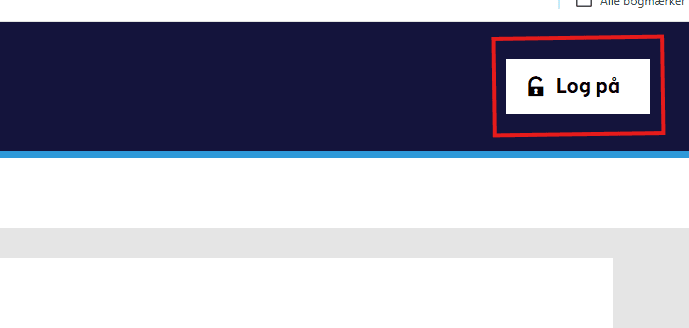
Log på
Log på aftalemodulet, som aftager-behandler
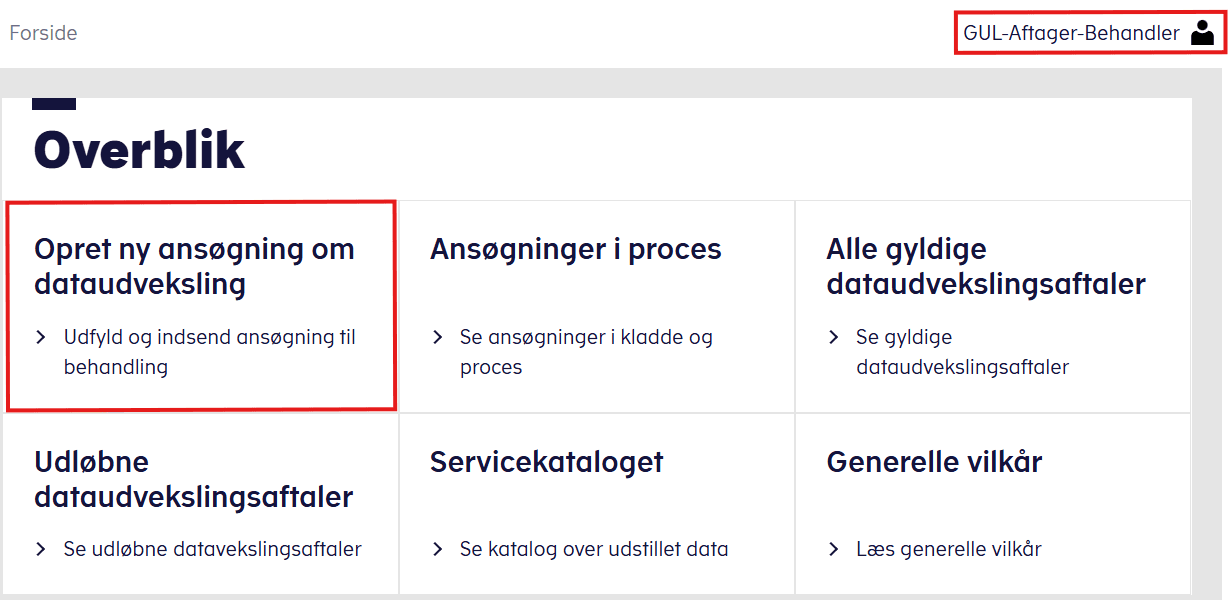
Opret ny ansøgning dataudveksling
Efter login (som aftager-behandler) vælges "Opret ny ansøgning om dataudveksling "
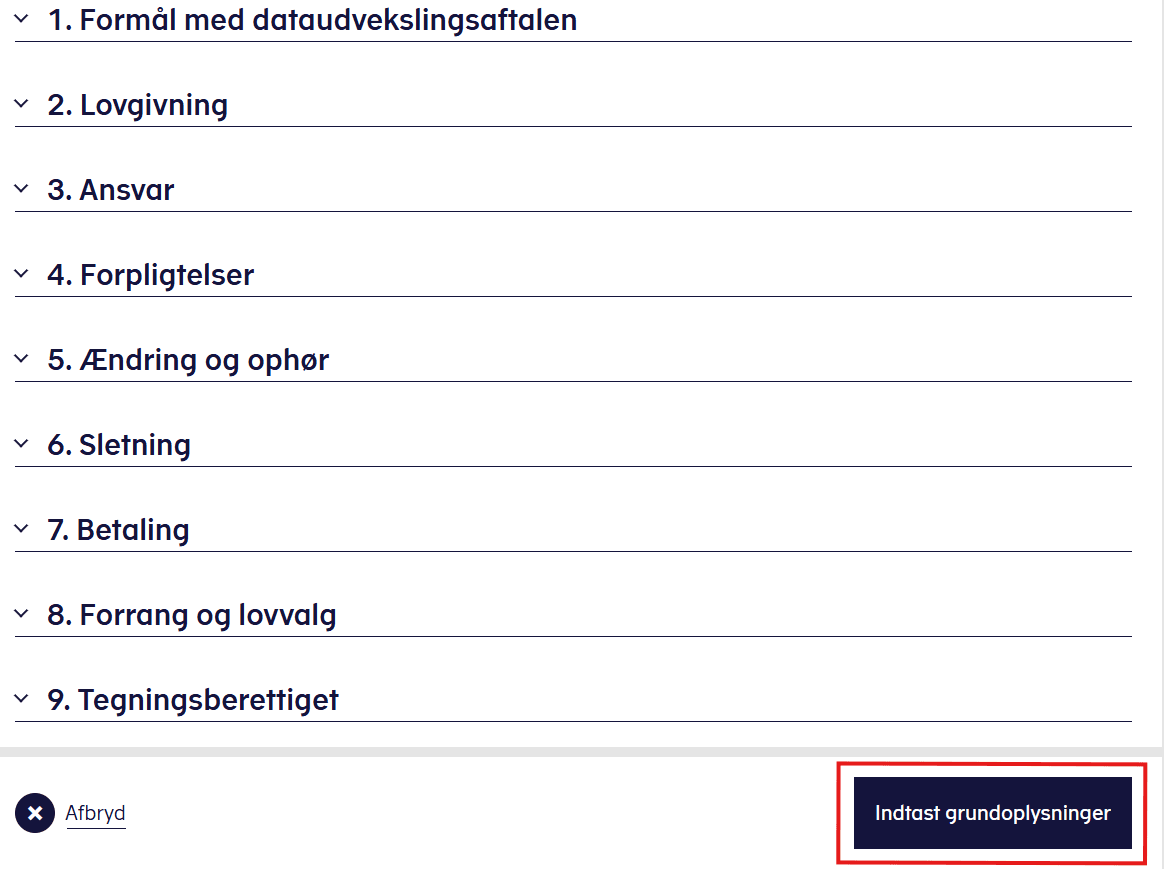
Generelle Vilkår
Det første I præsenteres for, når I har trykket på "Opret ny ansøgning om dataudveksling", er en beskrivelse af de generelle vilkår der gælder ved dataudveksling via DUPLA.
Når de er læst, trykker I på "Indtast grundoplysninger", i bunden af siden.
Indtast grundoplysninger
Under "Indtast grundoplysninger" udfylder I en række nødvendige informationer.
Kontakt-oplysninger bruges i tilfælde af spørgsmål til jeres aftale.
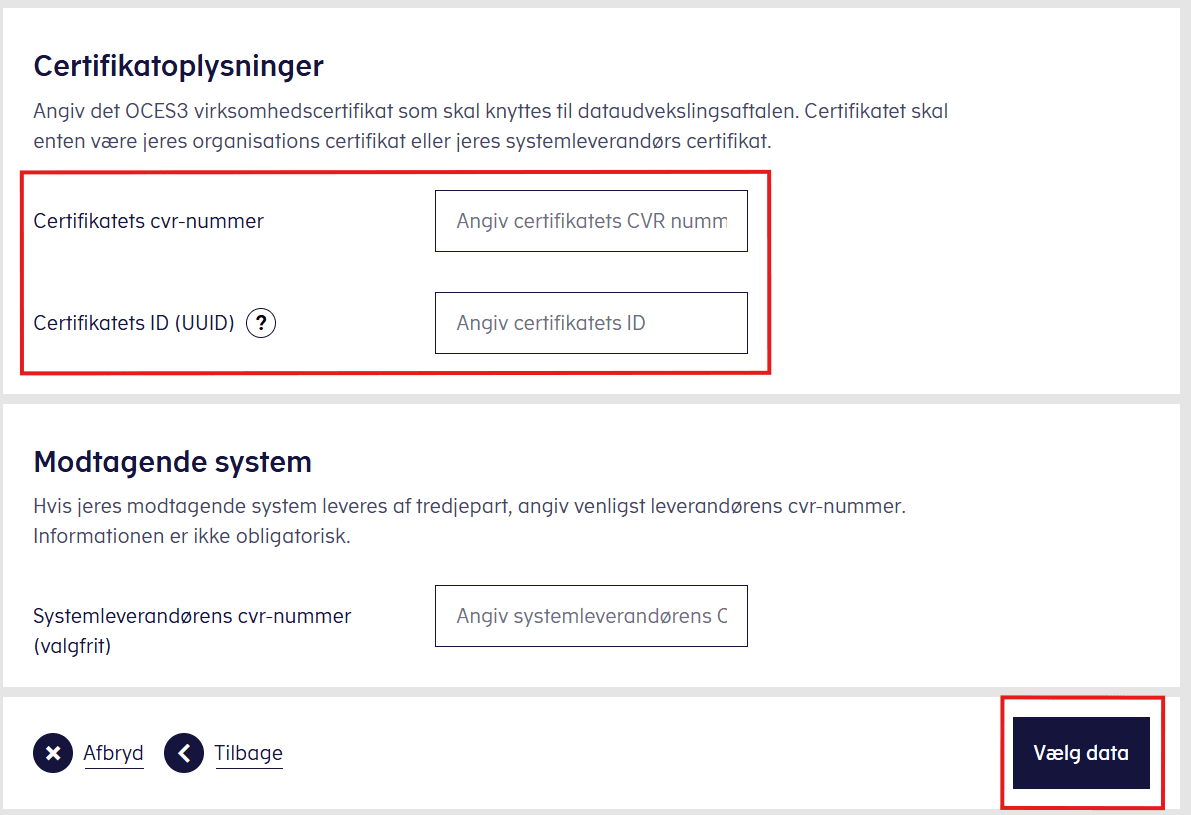
OCES3 virksomhedscertifikat skal også indtastes, som en del af grundoplysningerne.Når alle nødvendige oplysninger er udfyldt, trykker I på "Vælg data"
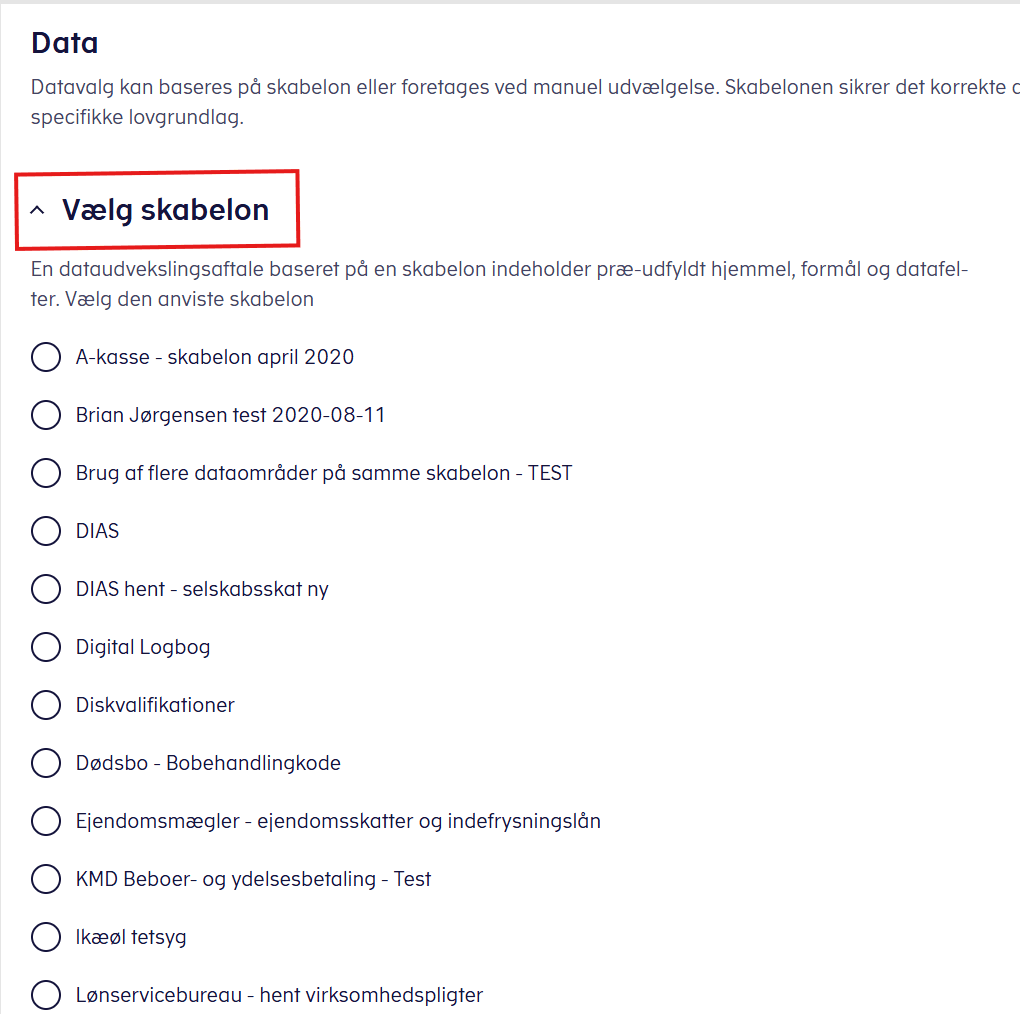
Vælg skabelon
Her vælger I den relevante skabelon.
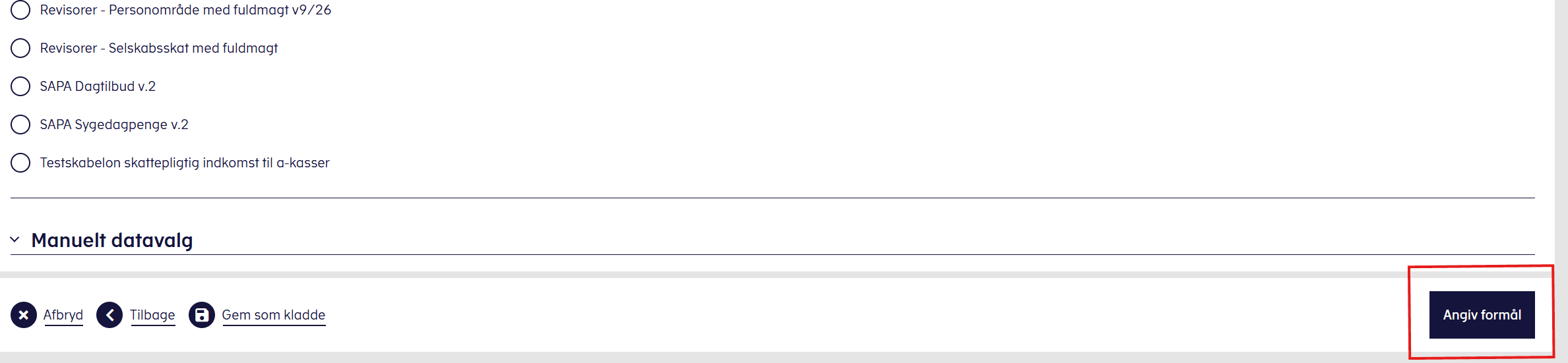
Klik på "Angiv formål"
Når I har valgt den relevante skabelon klikker I på "Angiv formål", i bunden af siden.
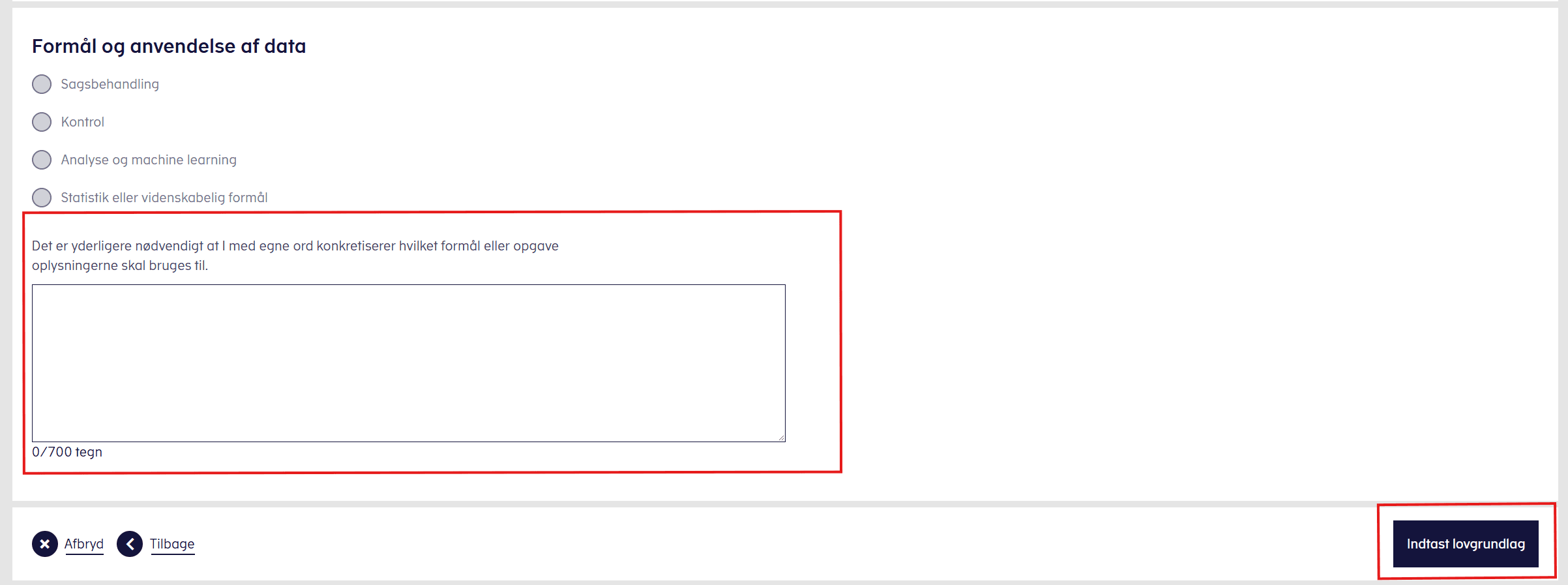
Angiv formål
Når I har konkretiseret til hvilket formål data skal benyttes, trykker i på "Indtast lovgrundlag".
Indtast lovgrundlag
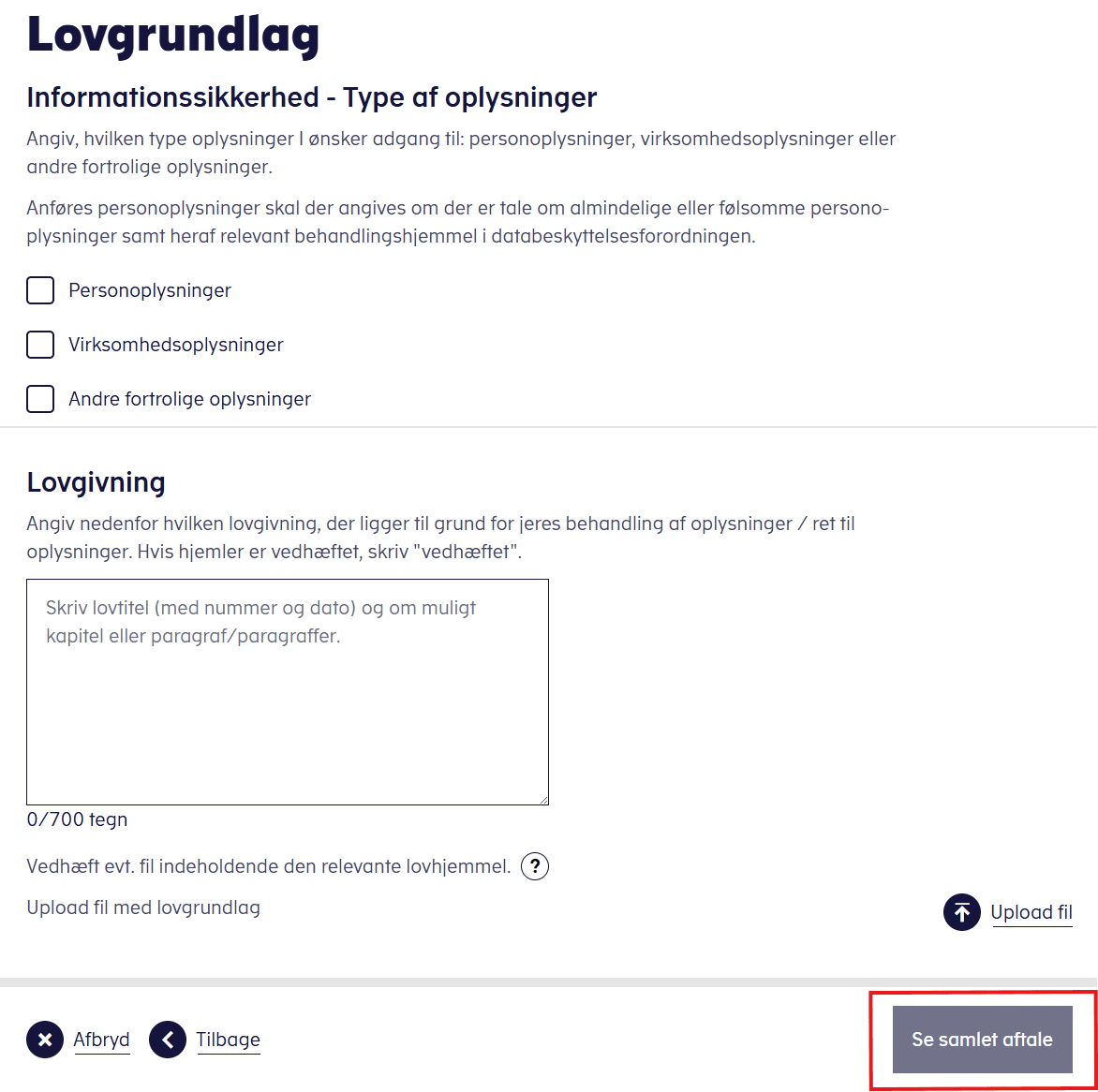
Her vælges hvilke paragraffer under forvaltningsloven (offentlig myndighed) og/eller databeskyttelses-forordningen (GDPR), som aftalen indgås på baggrund af.
Endelig vil den specifikke resortlovhjemmel skulle angives sammen med videregivelseshjemmel. Det er muligt at vedhæfte relevante dokumenter fx uddybning af lovhjemmel eller lign.
Efter udfyldelse trykker I på "Se samlet aftale"
Se samlet aftale
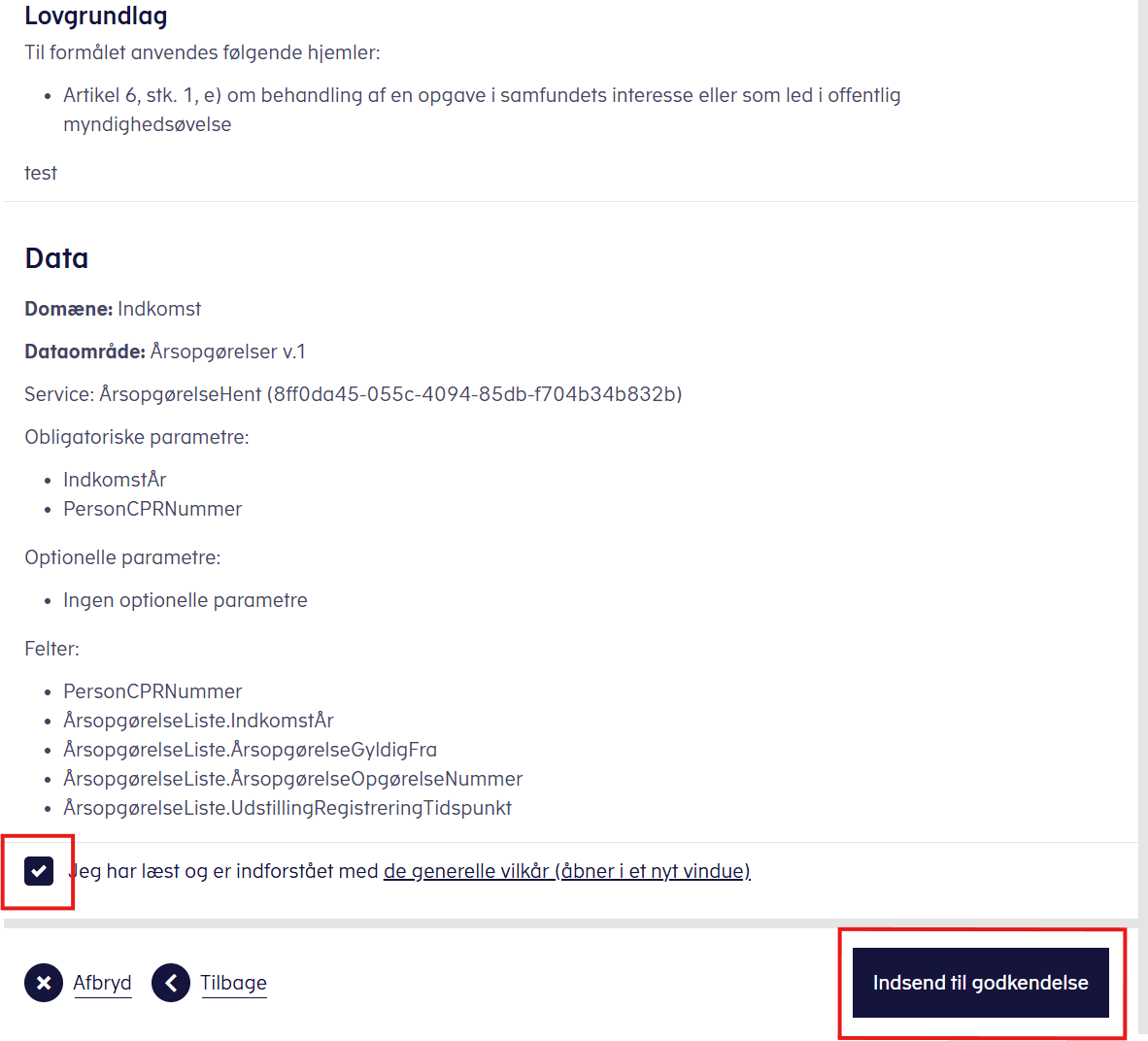
Gennemgå dataudvekslingsaftalens indhold og tilvalg. Verificer, at I har læst og forstået de generelle vilkår, ved at sætte flueben i checkboksen.
Derefter trykker i på "Indsend til godkendelse", hvorved godkendelses-flowet igangsættes, mhp. digital signering af aftalen, via DUPLAs aftalemodul.
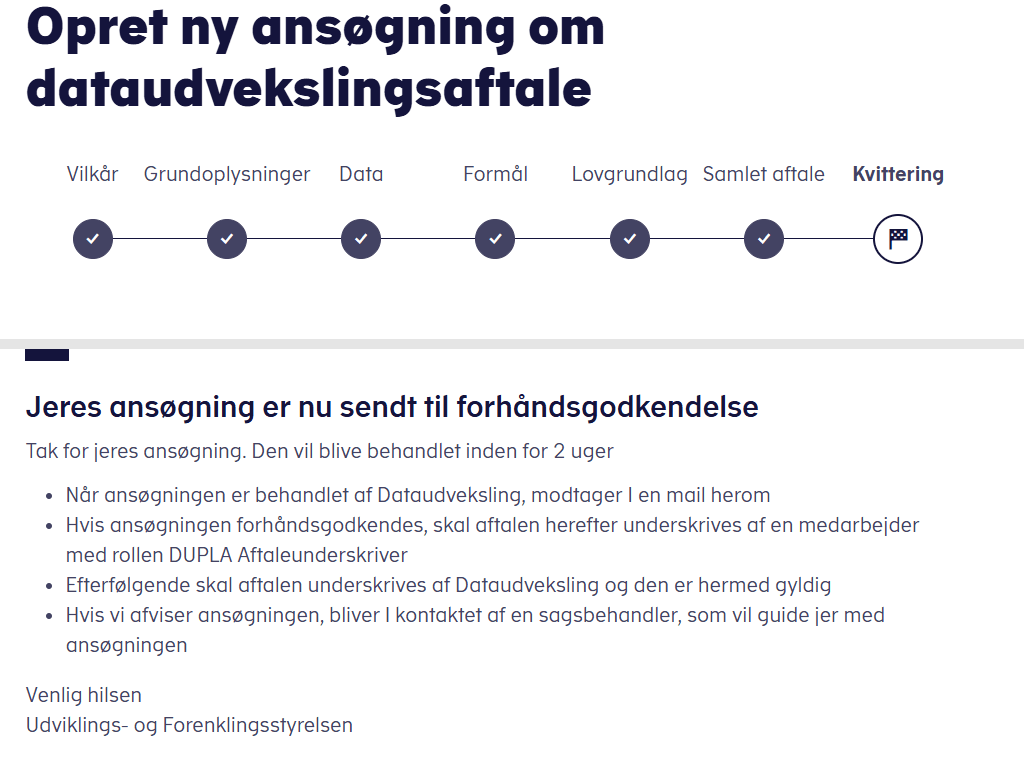
Kvittering
Når aftalen er forhåndsgodkendt hos UFST, får I en mail om at aftalen skal underskrives.
Aftalen underskrives af den person, som har fået tildelt rollen: Aftager-underskriver. Der logges på med MitID og underskrives.
Slutteligt underskrives aftalen af UFST, hvorefter aftalen er gyldig og kan benyttes.